展台助理 · 完整使用手册
Booth Assistant · Complete Guide
版本 v1.0(2026-11-17) · 对应产品版本:网页版 + Windows 1.0.1 + Android 1.0.1
本手册中英对照。若界面文字与截图有差异,以实际界面为准(产品会更新,结构性文字不会变)。
目录 · Contents
| # | 章节 / Section |
|---|---|
| 0 | 这是什么?谁该用? · What is it? Who is it for? |
| 1 | 三种人,三条上手路径 · Three paths to start |
| 2 | 第一次设置(10 分钟) · First-time setup |
| 3 | 资料怎么填(附完整案例) · How to fill in materials |
| 4 | 开始接待 · Start receiving |
| 5 | 管理页怎么用 · Using the admin page |
| 6 | 语言怎么设 · Language settings |
| 7 | 公开页面(年费专属) · Public page (annual only) |
| 8 | 费用与到期 · Plans & expiry |
| 9 | 常见问题 · FAQ |
| 10 | 全屏展示(各设备) · Fullscreen on every device |
0. 这是什么?谁该用?
What is it? Who is it for?
中文:展台助理是一台「会讲外语的展位接待员」。客户站在你的展位前,用他自己的语言提问,它用同样的语言回答,并且自动记下客户的联系方式。
English: Booth Assistant is an AI receptionist for your trade-show booth. Visitors ask questions in their own language, it answers in that same language, and it captures their contact details automatically.
它适合谁 · Who it is for
| 适合 ✅ | 不适合 ❌ |
|---|---|
| 参加展会、面对外商的中小出口企业 | 想做一个通用聊天机器人的人 |
| 展位人手不够、忙不过来的时候 | 想用它自动报价的人(它不会报价,这是刻意的) |
| 需要多语言接待(俄语/西语/阿语/英语…) | 想完全离线使用的人(需要联网) |
| 希望把展会上聊过的客户都留档 | 想拿它当官网 CMS 的人 |
⚠️ 重要:它只回答你上传的产品资料范围内的问题。资料没写的,它会说"我暂时没有这个细节",不会编造。这是为你好——展会上说错话比不回答更糟。
1. 三种人,三条上手路径
Three paths to start
这一节请对号入座,不要跳过。不同身份进来,第一步完全不同。
路径 A:我已经是有本笔记(The Notes)会员
中文:
- 你有 The Notes 账号,可以直接用这个账号登录展台助理(账号通用,不用重新注册)。
- 但请注意:有本笔记会员本身不能使用展台助理——展台助理是单独收费的产品,需要另外开通。
- 反过来成立:只要你买了展台助理,在有效期内,你自动享有 The Notes Plus 的全部权益。
English:
- Your The Notes account can sign in to Booth Assistant directly — accounts are shared, no re-registration.
- However: a The Notes membership alone does not include Booth Assistant. It is a separate product and needs its own licence.
- The other direction does hold: once you buy Booth Assistant, you automatically get full The Notes Plus benefits for the same period.
路径 B:我是新用户,只想用展台助理
中文:
- 打开
https://booth.aiprocurer.com - 点「登录 / Sign in」(没有单独的注册按钮,登录即注册)
- 输入邮箱 → 收到 6 位验证码 → 输入 → 进入
- 第一次进来如果没有权限,会看到「需要购买」页面——这是正常的,说明账号已建好,只差开通。
English:
- Open
https://booth.aiprocurer.com - Click "Log in" (there is no separate sign-up button — logging in creates your account)
- Enter your email → receive a 6-digit code → enter it → you're in
- On first entry without a licence you'll see a "purchase required" page — this is normal. Your account exists; it just needs to be activated.
路径 C:我只想看有本笔记是什么
中文:访问 https://en.aiprocurer.com。展台助理和它是同一家公司、同一套账号体系。
English: Visit https://en.aiprocurer.com. Booth Assistant and The Notes belong to the same company and share one account system.
📌 一句话记住:账号是通的,权限是分开的。
2. 第一次设置(10 分钟)
First-time setup
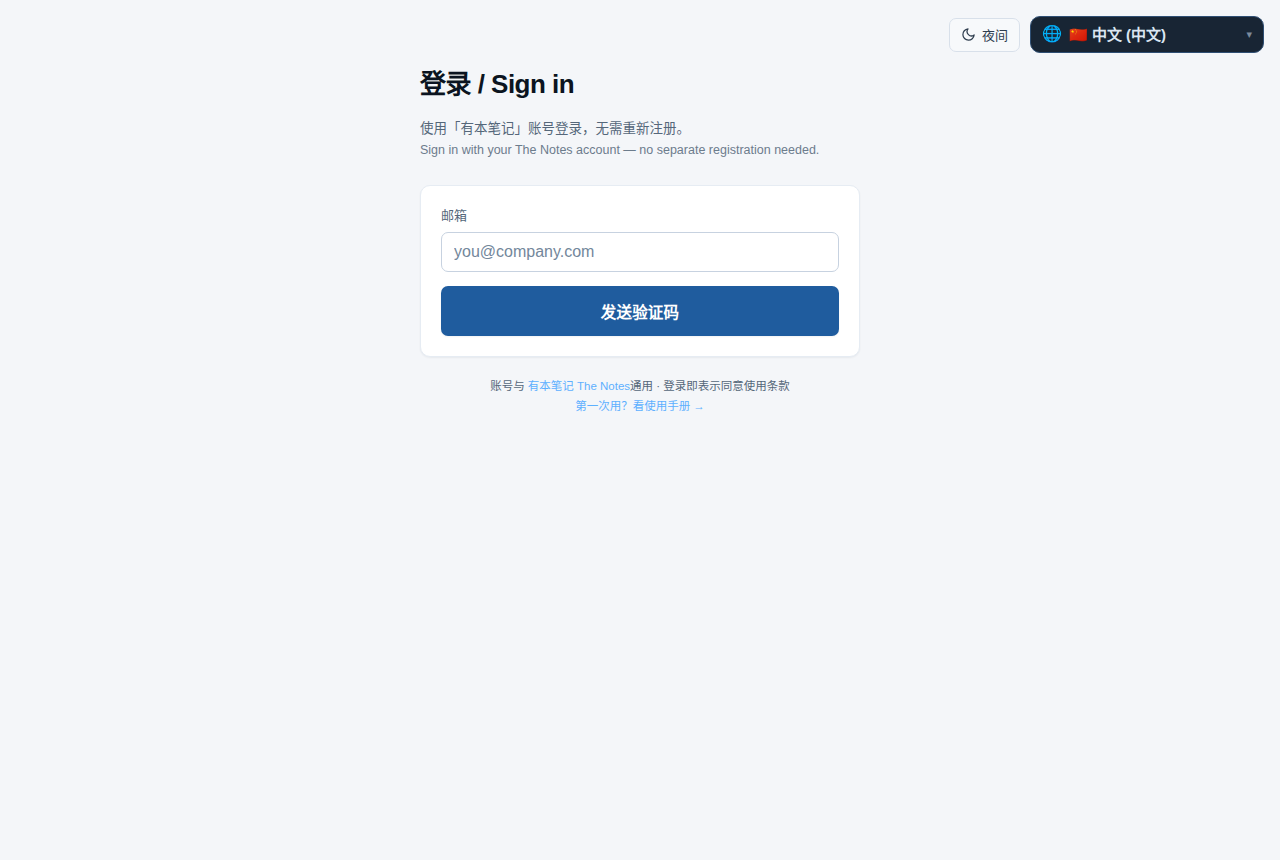
步骤 1:登录 · Step 1: Sign in
中文:
- 输入邮箱,点「发送验证码」
- 到邮箱里找 6 位数字(可能在垃圾邮件里)
- 输入验证码,点「登录」
注意两点:
- 请用最新一封邮件的验证码。重新发送后,旧验证码立即失效。
- 如果你连续点了两次「登录」,第一次可能已经成功——变慢时别急着刷新。
English:
- Enter your email, click "Send code"
- Find the 6-digit code in your inbox (check spam)
- Enter it and click "Log in"
Two things to watch:
- Always use the code from the most recent email. Resending invalidates older codes.
- If you clicked "Log in" twice, the first may have already succeeded — don't rush to refresh.
步骤 2:进入管理页 · Step 2: Open the admin page
中文:登录成功后,页面顶栏能看到两个入口:
- 管理资料 —— 上传企业资料(最重要,先做这个)
- 开始接待 —— 现场接待界面
English: After signing in, the top bar shows two entries:
- Admin / Materials — upload company materials (do this first, it's the most important)
- Start Reception — the on-site reception screen
步骤 3:三项必填 · Step 3: Three required items
| 项目 | 填什么 | 为什么要填 |
|---|---|---|
| 企业名称 | 用英文全称(如 Ningbo Hengda Kitchenware Co., Ltd.) | 外商看得懂,AI 介绍时也会用 |
| 标语 / Tagline | 一句话说清你做什么,建议英文 | 客户第一眼看到 |
| Logo | 正方形图片最佳 | 展位平板上显示品牌 |
💡 建议:还有「官网」「邮箱」「WhatsApp」三项,强烈建议都填。
原因见第 7 章:公开页面在达到提问上限时,会把这些联系方式展示给访客——这是你接住线索的最后一道网。
3. 资料怎么填(附完整案例)
How to fill in materials
这一章是整本手册最重要的部分。 资料填得怎样,直接决定 AI 答得怎样。
3.1 去哪里填 · Where
中文:顶栏「管理资料」→ 页面分三类:
- ① 企业概况
- ② 产品目录
- ③ 其他
每一类都可以直接打字,也可以上传文件(PDF / Excel / Word / TXT)。
English: Top bar "Admin" → three sections:
- ① Company profile
- ② Product catalogue
- ③ Other
Each section accepts typed text or file uploads (PDF / Excel / Word / TXT).
3.2 完整案例:宁波恒达厨具
Full example: Ningbo Hengda Kitchenware
下面是一个虚构的示例企业,用于演示每一项该怎么写。
我们会用这个案例贯穿整本手册。
The company below is fictional, used to illustrate what good input looks like.
① 企业概况怎么写 · Company profile
❌ 不好的写法(太笼统,AI 只能答"我们是一家厨具公司"):
我们是一家做厨具的公司,在宁波,规模挺大的。
✅ 好的写法(有具体数字和事实,AI 才能答出客户关心的点):
宁波恒达厨具有限公司,成立于 2008 年,位于浙江宁波。

主营不锈钢厨具、硅胶烘焙模具、厨房小工具。

工厂面积 12,000 平方米,员工 180 人,4 条生产线。

已通过 LFGB、FDA、ISO9001 认证。

主要出口德国、波兰、阿联酋、沙特阿拉伯。

年产能约 200 万件。
为什么这样写有效:
- 客户常问「你们工厂多大」「有认证吗」「出口到哪些国家」——上面几乎逐条都覆盖了;
- 每个事实都带具体数字,AI 不会含糊其辞。
② 产品目录怎么写 · Product catalogue
推荐用 Excel 上传(一次几百个型号),但每一行必须带列名,否则 AI 看到 "MOQ 500" 不知道是哪个产品的。
最小可用字段:
| 型号 | 产品名 | 材质 | 规格 | MOQ | 交期 |
|---|---|---|---|---|---|
| HD-3200 | 28cm 煎锅 | 18/10 不锈钢 | 直径 28cm / 三层复合底 | 500 pcs | 30 天 |
| HD-4100 | 硅胶烤盘 | 食品级硅胶 | 30×20cm | 1000 pcs | 25 天 |
English minimum fields: Model / Product name / Material / Spec / MOQ / Lead time.
⚠️ 两个高频错误:
1. 只写型号不写产品名 —— 客户问「煎锅多少钱」时对不上号;
2. 一张表里混多种单位(有人写 pcs、有人写箱)—— AI 会混淆,统一用 pcs。
③ 其他资料怎么写 · Other materials
证书扫描件、画册、成功案例、常见问题——有什么传什么,AI 会用上。
3.3 绝对不要写进资料的内容
What must NOT go into materials
| 不能写 | 原因 |
|---|---|
| 具体价格 / 成本价 | AI 不会报价,也不会引用价格;写了只会增加泄露风险 |
| 客户名单 | 商业秘密 |
| 未公开的产品计划 | 资料越界,AI 可能说漏 |
| 承诺性的交期/质保 | 客户会当真,等于你做了法律承诺 |
🔒 记住:资料写什么,AI 就只答什么。少写不会错,多写可能出问题。
4. 开始接待
Start receiving
中文:顶栏点「开始接待」→ 进入接待界面 → 点「开始接待」按钮 → 把平板放在展位前(或递给客户)。
English: Top bar → "Start Reception" → click the "Start reception" button → put the tablet on your booth counter (or hand it to the visitor).
页面元素 · What's on screen
| 元素 | 说明 |
|---|---|
| 顶部声明 | 「本助手仅回答本公司产品相关问题」——这条一直在,用于设定客户预期 |
| 语言选择器 | 右上角,详见第 6 章 |
| 对话区 | 客户提问 → AI 回答 |
| 右侧二维码栏 | 名片 / WhatsApp / 产品目录 / Wi-Fi(可在设置里开关) |
客户问什么,它怎么答 · How it behaves
| 客户问 | AI 行为 |
|---|---|
| 产品规格、认证、产能 | ✅ 从资料里找,有依据地回答 |
| 价格 | ⚠️ 不报价,说"我们会跟进报价" |
| 资料里没有的细节 | 说"我暂时没有这个细节",不编造 |
| 天气、新闻、闲聊 | 礼貌拒绝并拉回产品话题 |
| 留联系方式 | 自动记录到线索库 |
一条真话 · An honest note
中文:它不是一个什么都能聊的 AI。有人会觉得它"死板"——这是我们刻意设计的。展会上答错一句,损失的可能是整单生意。
English: It is not a general-purpose chatbot. Some may find it "rigid" — that is deliberate. One wrong answer at a trade show can cost the whole deal.
5. 管理页怎么用
Using the admin page
5.1 上传资料 · Uploading materials
中文:
- 选分区(① 企业概况 / ② 产品目录 / ③ 其他)
- 点「上传文件」或直接在文本框里打字
- 点「保存文字」或等待上传完成
支持格式:PDF / Excel / Word / TXT,可多选。单文件 ≤ 20MB,总容量 ≤ 200MB。
English: Pick a section → upload or type → save. Formats: PDF / Excel / Word / TXT. 20MB per file, 200MB total.
5.2 查看与删除 · Review & delete
中文:下方「已上传资料」列出全部文件,右侧有删除按钮。删掉后 AI 立即不再引用。
English: The "Uploaded materials" list shows everything; delete removes it from the AI's knowledge immediately.
5.3 接待界面设置 · Reception settings
可以开关:Wi-Fi 二维码、折扣提示、WhatsApp 二维码、名片二维码。
💡 展会现场 Wi-Fi 二维码最有用——客户扫一下就连网,能多留一会儿。
5.4 线索 · Leads
中文:客户留下联系方式后,会自动进入线索列表。
- 记录:国别 / 需求 / 规格 / 联系方式 / 联系方式类型 / 对话片段
- 可导出 CSV(Excel 打开中文不乱码)
- 同一天、同一联系方式不会重复记录
English: Captured contacts land in the leads list with country, needs, specs, contact type and a snippet of the conversation. Exportable as CSV (Excel-friendly for Chinese).
5.5 设备数 · Devices
中文:一个账号最多 5 台设备同时在线。超了会自动踢掉最久没用的那台。
English: Up to 5 devices online per account. Beyond that, the least-recently-used one is dropped.
6. 语言怎么设
Language settings
这一节请务必看完——这是最容易被误解的地方。
6.1 两件事,别混在一起 · Two different things
| 界面语言 | 回答语言 | |
|---|---|---|
| 是什么 | 按钮、菜单、提示文字的语言 | AI 回答客户时用的语言 |
| 谁在看 | 你(操作的人) | 客户(来展位的人) |
| 在哪里设 | 右上角地球图标 🌐 | 不用设,自动跟随 |
6.2 界面语言:怎么改 · UI language
中文:
- 页面右上角有一个地球图标 + 当前语言的按钮
- 点开,从下列语言里选:中文 / English / Русский / Español / العربية / Deutsch
- 选完立即生效,并且会被记住——下次打开还是这个语言
English: Click the globe icon at the top-right, pick a language, it applies immediately and is remembered.
🌍 这个功能是为非中国展商准备的:如果你是日本、俄罗斯、中东的展商,完全可以把自己的界面设成母语。
6.3 回答语言:自动跟随 · Answer language
中文:你完全不用设。 客户说俄语,AI 就用俄语回答;说中文,就用中文答。
实测例子(资料是英文的):
| 客户提问 | AI 回答 |
|---|---|
| What is your MOQ? | Our MOQ for the HD-3200 frying pan is 500 pieces. |
| 你们有什么认证? | 我们拥有 LFGB、FDA 和 ISO9001 认证。 |
| Какие сертификаты у вас есть? | У нас есть сертификаты LFGB, FDA и ISO9001. |
注意最后一行:客户用俄语问,AI 用俄语回答——即使你的资料全是英文的。
English: No configuration needed. The AI follows the visitor's language automatically, even when your materials are entirely in English.
6.4 一个常见误解 · A common misunderstanding
中文:❌ 「我把界面改成俄语,AI 是不是就只会说俄语了?」
✅ 不是。 界面语言只影响你看到的按钮文字,不影响 AI 对客户的回答。
English: "If I set the UI to Russian, will the AI only speak Russian?" — No. UI language only changes what *you* see on buttons; it does not affect how the AI answers visitors.
7. 公开页面(年费专属)
Public page (annual plan only)
7.1 这是什么 · What it is
中文:给每个年费客户一个专属网址,例如:
https://booth.aiprocurer.com/s/hengda-kitchen
把这个链接发给你的客户,对方不需要登录、不需要注册,打开就能随时咨询你的产品。
某种程度上,它可以当作你的「AI 版产品页」——比静态官网更有用,因为客户能直接提问。
English: Every annual-plan customer gets a dedicated URL. Send it to your clients — no login, no sign-up needed. In effect it becomes your "AI-powered product page": more useful than a static website because visitors can actually ask questions.
7.2 谁能用 · Who can use it
| 套餐 | 能否开公开页 |
|---|---|
| 1 天 / 5 天 | ❌ 不能(后台会提示"年费会员专享") |
| 年费 | ✅ 可以 |
English: Day and 5-day passes cannot enable it; annual plan only.
7.3 怎么开启 · How to enable
中文:
- 进「管理资料」(管理页)
- 找到「公开访问 / Public Link」区块
- 打开开关
- 系统生成链接 + 二维码
- 点「复制」拿链接,或截图二维码印在名片/展板上
English: Admin page → "Public Link" section → toggle on → you get a URL and a QR code → copy the URL or print the QR code.
7.4 重要:链接的可见性 · Visibility
中文:
- 别人必须知道网址才能访问。它不会被搜索引擎收录,也不会出现在任何列表里。
- 所以推广要你自己做:印在名片上、贴在展位、写在邮件签名、WhatsApp 简介里。
- 这正是它替代官网的方式——你把它发出去,它就是你的门面。
English: The page is only reachable if someone has the URL. It is not indexed by search engines and appears in no directory. Promotion is up to you — business cards, booth signage, email signature, WhatsApp profile.
7.5 三条你需要知道的限制 · Three things to know
① 每天有提问上限(默认 500 次/天,可在后台调整 50–1000)
- 防止被恶意刷、也替你控成本;
- 到达上限后,页面会改为展示你的联系方式(WhatsApp / 官网 / 邮箱),线索不会断。
② 达到上限不是报错
- 访客看到的是「请联系我们」+ 你的联系方式,而不是一个坏掉的页面。
③ 资料公开的边界
- 公开页能回答的,就是你在资料里写的内容;
- 所以第 3 章 3.3 说的「不要写进资料」在公开场景下更重要——价格、客户名单、未公开计划,一旦写了,公开页就可能说出来。
English:
- Daily limit (default 500, adjustable 50–1000). When reached, the page shows your contact details instead of erroring — leads are never lost.
- What the public page can answer is exactly what you wrote in your materials. So the "do not include" list in §3.3 matters even more here.
7.6 到期后会怎样 · What happens on expiry
中文:年费到期后,公开页会立即失效(访客看到"页面暂不可用"),但——
- 你的资料和账号会保留 15 天
- 15 天内续费 → 全部恢复,链接不变
- 超过 15 天 → 资料清空、账号清理
所以到期前尽快续费,别等到 15 天之后再想起来。
English: When the annual plan expires, the public page stops working immediately (visitors see "page not available"), but your materials and account are kept for 15 days:
- Renew within 15 days → everything is restored, the same URL still works
- After 15 days → materials are purged and the account cleaned up
7.7 重新生成链接 · Regenerate
中文:如果链接泄露(比如发错群了),可以在后台「重新生成链接」。
⚠️ 旧链接和已印出去的二维码会立即失效,需要重新宣传新链接。
English: If a link leaks, regenerate it in the admin page. ⚠️ The old URL and any printed QR codes stop working immediately.
8. 费用与到期
Plans & expiry
| 套餐 | 价格 | 说明 |
|---|---|---|
| 1 天 | $14.99 | 适合试水 |
| 5 天(一场展会) | $66.99 | 广交会这类 5 天展会 |
| 年费 | $135.99 | 含公开页功能;一年跑 3 场以上更划算 |
通用规则:
- 首次购买送 1 天(一个账号只送一次)
- 买了展台助理,有效期内自动享有 The Notes Plus 全部权益
- 会员到期后资料保留 15 天,之后清空。想续费请在这 15 天内操作。
English: Day $14.99 / 5-day $66.99 / Annual $135.99 (includes the public page). First purchase gets 1 bonus day (once per account). Booth Assistant includes The Notes Plus for the same period. Materials are retained for 15 days after expiry, then purged.
9. 常见问题
FAQ
Q1:为什么我登录后直接跳到购买页?
A:说明账号已建好,但没有有效的展台助理权限。这是正常的会员墙。请联系我们开通,或直接购买。
Q2:验证码一直收不到?
A:① 看垃圾邮件;② 等 60 秒再重发;③ 确认邮箱拼写;④ 换一个邮箱试试。
Q3:登录成功了,但页面一直转圈 / 空白?
A:① 检查网络;② 用 Chrome 或 Edge 最新版;③ 清一下浏览器缓存再试。
Q4:我第一次用语音,等了很久?
A:第一次会下载语音识别模型(约 77MB),只需一次。网络慢时会久一点。想完全跳过这一步,可以下载客户端安装包(Windows / 安卓),模型已内置。
Q5:我需要装客户端吗?
A:大多数情况不需要。用 Chrome / Edge / Safari 打开网页就能用。以下情况才需要下载:
- 展会现场网络差,不想等模型下载;
- 用的是很老的浏览器;
- 想提前装好,到现场插上就用;
- 用平板,希望像 App 一样有独立图标。
Q6:一个账号能给几台设备用?
A:5 台同时在线。超出会自动下线最久未用的那台。
Q7:AI 说"我暂时没有这个细节",怎么办?
A:说明你的资料里没写这个。去管理页补充资料即可,补完立即生效。
Q8:能不能让它自动报价?
A:不能,这是故意设计。 报价是商业承诺,AI 说错你要负责。它在被问到价格时会说"我们会跟进报价"。
Q9:公开页会不会被搜索引擎搜到?
A:不会。它只对知道确切网址的人可见。
Q10:我把资料删了,公开页会怎样?
A:立即不再引用该资料。
10. 全屏展示(各设备怎么全屏)
Fullscreen on every device
中文:展位展示时,浏览器全屏就够了,不需要下载任何客户端。但不同设备全屏方法不一样,下面逐个说明。
English: For booth display, the browser's fullscreen mode is enough — no app download needed. The method differs per device.
总览 · Quick reference
| 设备 | 全屏方法 |
|---|---|
| Windows 电脑 | 按 F11 |
| Mac 电脑 | ⌃ + ⌘ + F |
| 安卓平板 / 手机 | 添加到主屏幕 → 从图标打开 |
| iPad / iPhone | Safari 分享 → 添加到主屏幕 → 从图标打开 |
| 任何设备(备用) | 浏览器菜单 ☰ → 「全屏」 |
Windows 电脑 · Windows PC
中文:
- 打开
booth.aiprocurer.com,进入「开始接待」 - 按键盘上的
F11 - 退出全屏:再按一次
F11(或按Esc)
注意:部分笔记本的 F11 和音量/亮度键合并了,需要同时按 Fn + F11。
English: Open the reception screen, press F11. Press again (or Esc) to exit. On some laptops, use Fn + F11.
Mac 电脑 · Mac
中文:
- 打开页面
- 按
⌃ Control+⌘ Command+F - 退出:再按一次
如果用 Safari,也可以点左上角绿色的「全屏」按钮。
English: Press Control + Command + F. In Safari you can also click the green fullscreen button.
安卓平板 · Android tablet
中文:
- 用 Chrome 打开
booth.aiprocurer.com - 点右上角 三个点 ⋮ → 选 「添加到主屏幕」
- 回到桌面,点新出现的图标打开
- 打开后没有地址栏、没有标签栏,就是全屏效果
💡 如果想更彻底(隐藏状态栏),可以在系统设置里开启「全屏手势」,或使用 Chrome 的「全屏」模式。
English: Open in Chrome → ⋮ menu → "Add to Home screen" → open from the new icon. It runs without address bar or tabs.
iPad / iPhone
中文:
- 用 Safari 打开
booth.aiprocurer.com - 点底部的 分享按钮(方框 + 向上箭头)
- 往下找 「添加到主屏幕」 → 点「添加」
- 回桌面点图标打开 —— 全屏,无地址栏
⚠️ 必须用 Safari。用 Chrome 或其它浏览器在 iPad 上加不了主屏幕全屏。
English: Safari → Share → "Add to Home Screen". Must use Safari — Chrome on iPad cannot do this.
备用方法:浏览器菜单 · Fallback
中文:如果快捷键不起作用,点浏览器右上角菜单(通常是 ☰ 或 ⋮),里面一定有「全屏 / Fullscreen」选项。
English: If a shortcut doesn't work, open the browser menu (☰ or ⋮) — there is always a "Fullscreen" item.
展位上的实操建议 · Booth tips
| 建议 | 原因 |
|---|---|
| 提前设好全屏 | 客户面前按快捷键显得不专业 |
| 锁定屏幕方向为横屏 | 平板竖屏显示区域小 |
| 关掉系统通知 | 微信/短信弹窗会打断接待 |
| 插上电源 | 全天展示很耗电 |
| 准备备用网络(随身 WiFi) | 场馆 Wi-Fi 常拥堵 |
附:快速上手清单
Quick start checklist
- [ ] 登录(邮箱 + 6 位验证码)
- [ ] 填企业名称(建议英文全称)、标语、Logo
- [ ] 填「企业概况」:成立年份、规模、认证、出口市场
- [ ] 上传产品目录(每行带列名)
- [ ] 填「其他」:证书、画册
- [ ] 在接待页试问 5 个客户最常问的问题,看 AI 答得对不对
- [ ] (年费)开启公开页,复制链接、打印二维码
- [ ] 展前最后检查:平板电量、网络、Wi-Fi 二维码
*本手册由 The Notes / Booth Assistant 团队维护。*
*问题反馈:通过官网联系表单或 WhatsApp。*